Assistant d'installation
À la première ouverture d'Augias, vous êtes envoyé sur /install. L'assistant vérifie votre système, prépare la base de données, configure l'application et crée votre compte administrateur.
Avant de commencer
- Ouvrez l'adresse racine de l'application. Sur une installation neuve, vous êtes redirigé vers
/install. - Ayez sous la main les informations de connexion à votre base de données. Avec SQLite (la base intégrée), rien de plus n'est nécessaire.
L'installation rapide, Homebrew et les images Docker embarquent leur propre PHP. Elles sautent l'étape de vérification des prérequis décrite ci-dessous : vous passez directement de l'accueil à la base de données.
Accueil
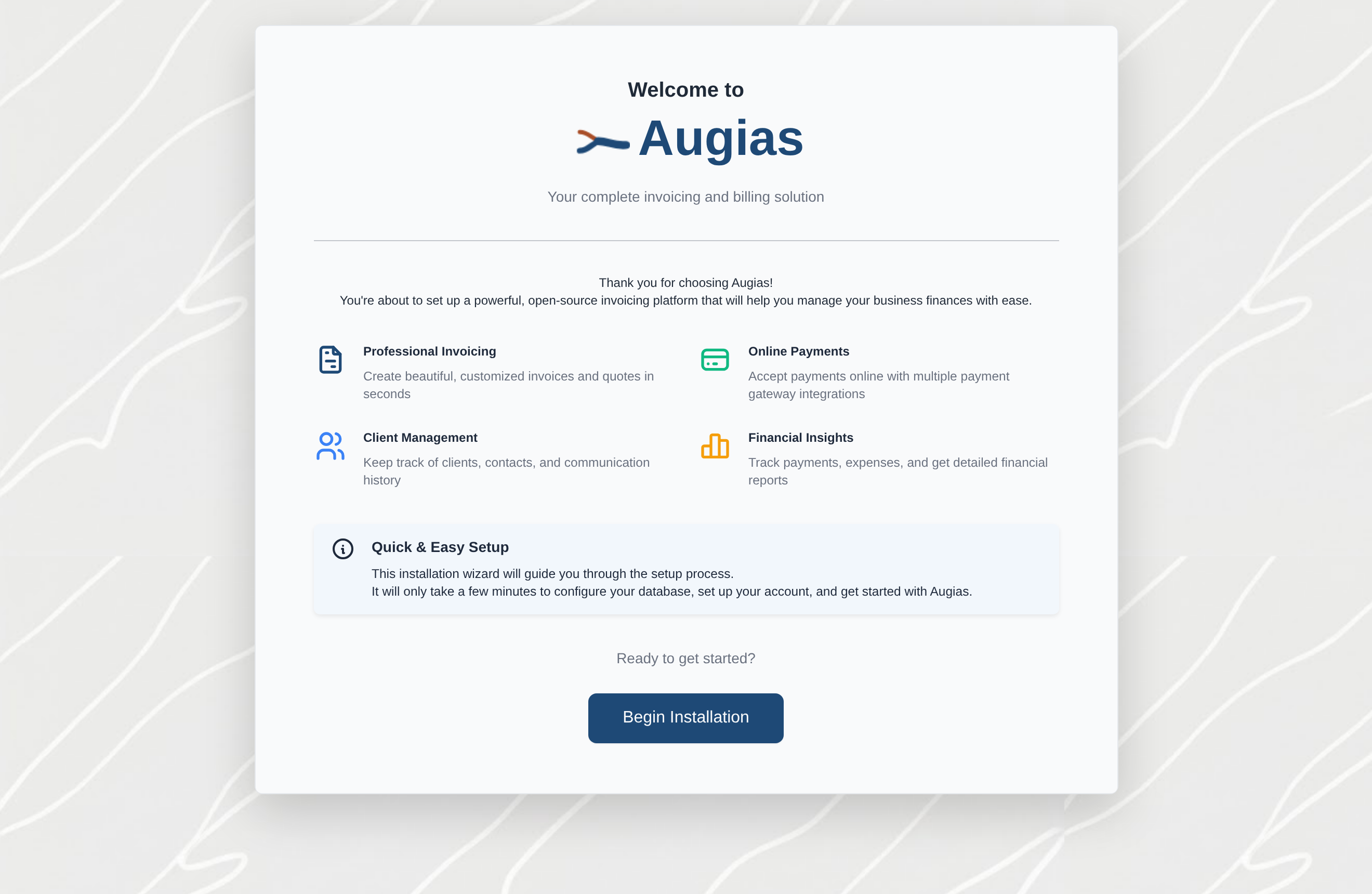
Le premier écran présente l'assistant. Cliquez sur Démarrer l'installation.
Vérification des prérequis
Cette étape vérifie que votre environnement peut faire tourner Augias. Deux cartes indiquent combien de vérifications Obligatoire et Recommandé passent. Le bouton Suivant reste inactif tant qu'une vérification obligatoire échoue.
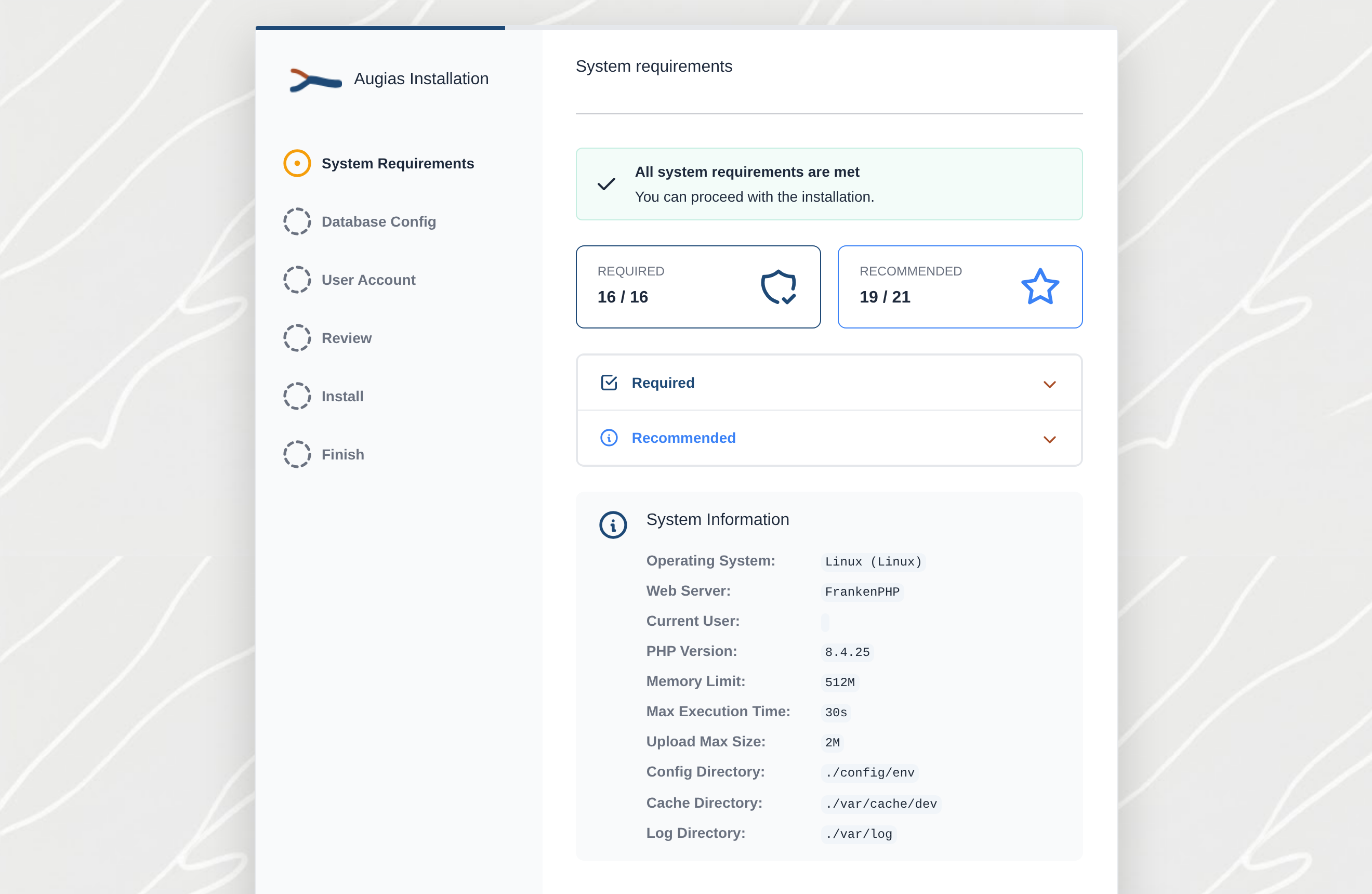
Deux volets dépliables détaillent les vérifications :
- Obligatoire : toutes doivent passer pour continuer. Un échec affiche un badge
Échecet une courte indication de ce qu'il faut changer. - Recommandé : un badge
Avertissementici ne bloque pas l'installation, mais mérite d'être corrigé pour profiter de tout.
La carte Informations système, sous les vérifications, donne le système, le serveur web, la version de PHP, le chemin du php.ini actif, la limite de mémoire, le temps d'exécution maximal, la taille maximale d'envoi et les dossiers de configuration, de cache et de journaux. Joignez ces valeurs à toute demande d'assistance.
Après avoir changé un réglage, rechargez la page pour relancer les vérifications. Une fois toutes les vérifications obligatoires passées, cliquez sur Suivant.
Base de données
Choisissez le moteur de base de données d'Augias.
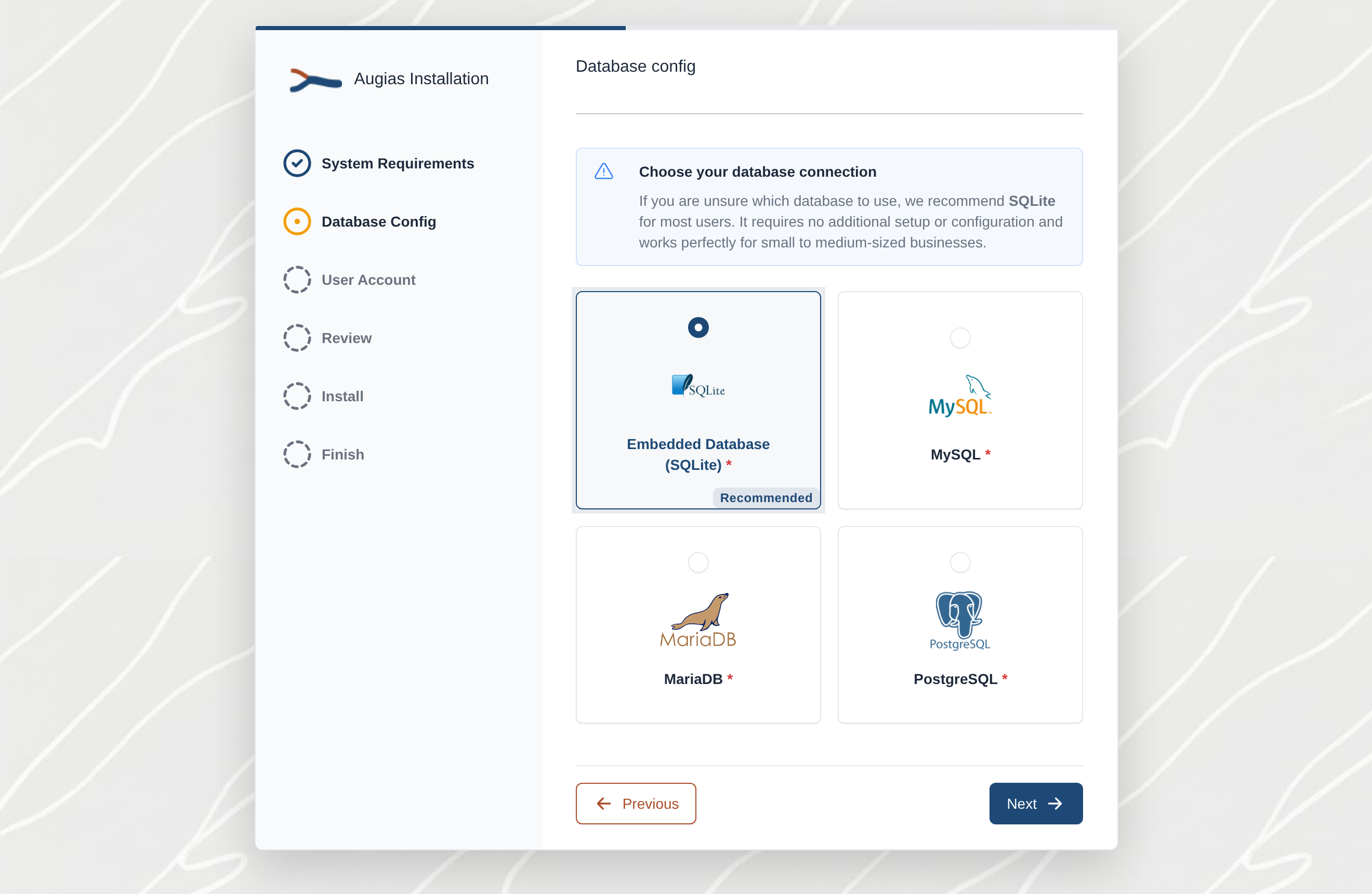
Les choix dépendent des pilotes PDO installés sur votre serveur. Augias sait utiliser :
- MySQL
- MariaDB
- PostgreSQL
- SQLite, la base intégrée : conseillée pour les petites installations et les essais, sans serveur de base de données à part.
Avec SQLite, il n'y a rien d'autre à remplir : le fichier de base est créé pour vous dans le dossier de configuration de l'application.
Pour MySQL, MariaDB ou PostgreSQL, renseignez la connexion :
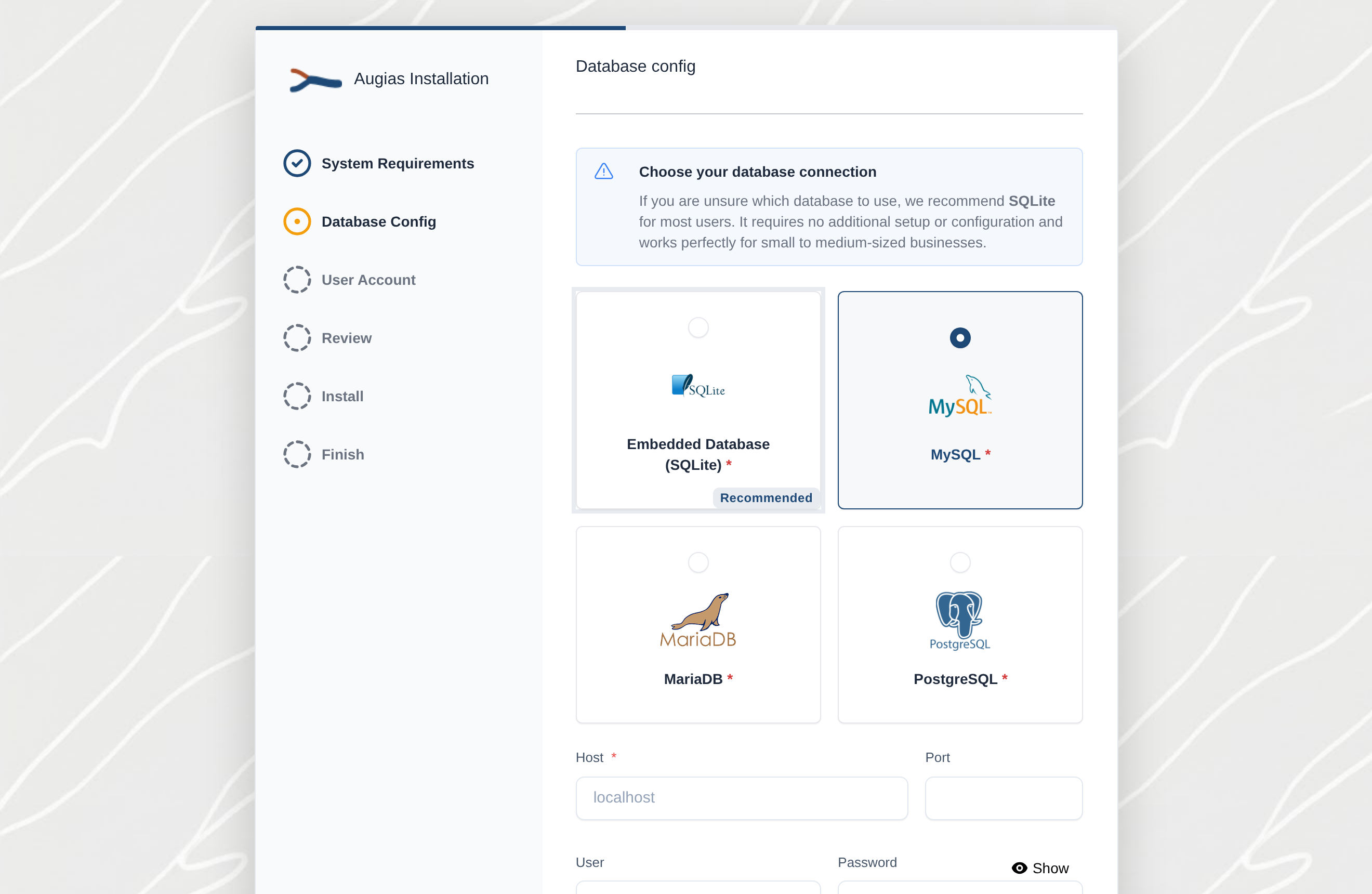
| Champ | Remarques |
|---|---|
Hôte | Le nom ou l'adresse IP du serveur de base de données (localhost par défaut). |
Port | Facultatif. Vide, le port par défaut du moteur est utilisé. |
Utilisateur | L'utilisateur de la base. |
Mot de passe | Son mot de passe. |
Nom de la base de données | La base à utiliser. Augias la crée si elle n'existe pas (l'utilisateur doit en avoir le droit). |
Cliquez sur Suivant. Augias se connecte au serveur pour vérifier les identifiants avant de continuer ; les erreurs s'affichent au-dessus du formulaire.
Votre compte
Cette étape réunit deux choses : la façon dont l'application se présente, et le compte administrateur avec lequel vous vous connecterez.
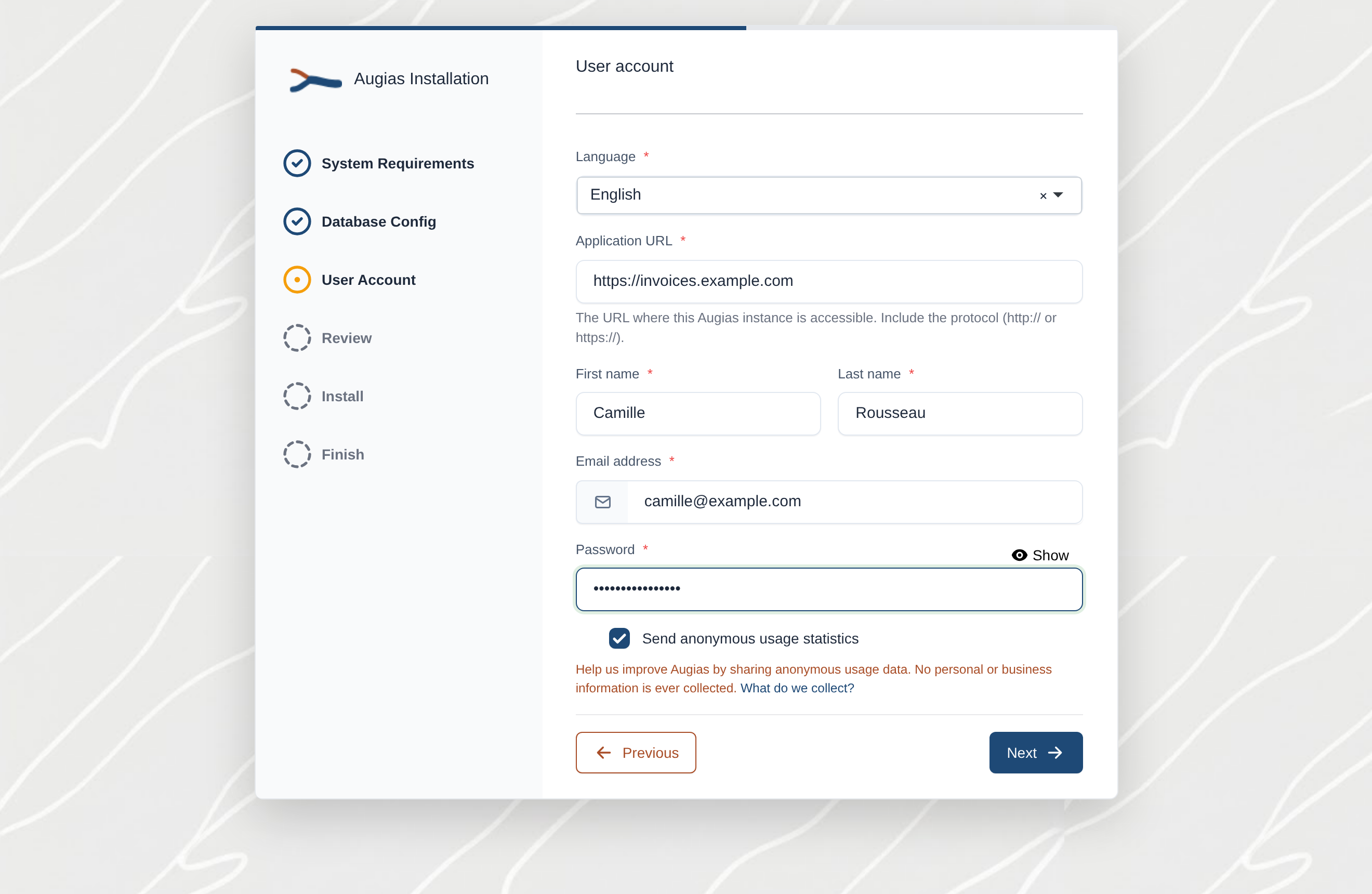
| Champ | Remarques |
|---|---|
URL de l'application | L'adresse publique de cette instance d'Augias. Par défaut, celle depuis laquelle vous ouvrez l'assistant ; doit commencer par http:// ou https://. |
| Langue | La langue, et la mise en forme des nombres et des devises. La liste propose toutes les langues que connaît l'extension PHP intl. Sans intl, le champ est figé sur l'anglais. |
Prénom / Nom | Affichés dans l'application et dans les e-mails envoyés. |
Adresse e-mail | L'identifiant de connexion de l'administrateur. |
Mot de passe | Le mot de passe de l'administrateur. |
Cliquez sur Suivant.
Récapitulatif
Le résumé de tout ce que vous avez saisi, à confirmer avant toute modification.
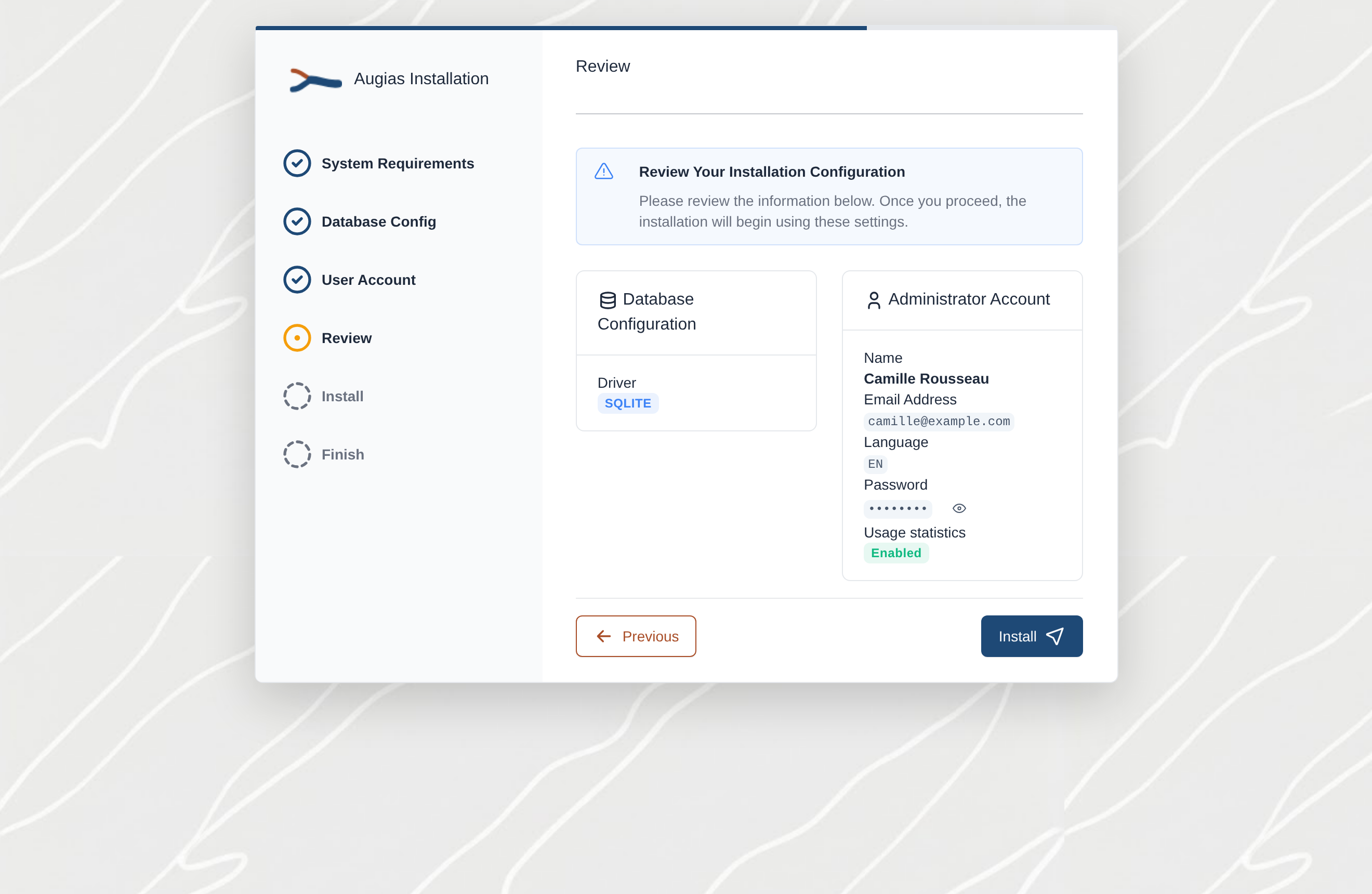
Cliquez sur Précédent pour corriger un réglage, ou sur le bouton d'installation pour lancer l'installation.
Installation
L'assistant affiche en direct l'avancement de cinq sous-étapes. Chaque carte porte une icône d'état, un bouton Voir les journaux pour déplier la sortie en direct, et un bouton Réessayer si l'étape échoue.
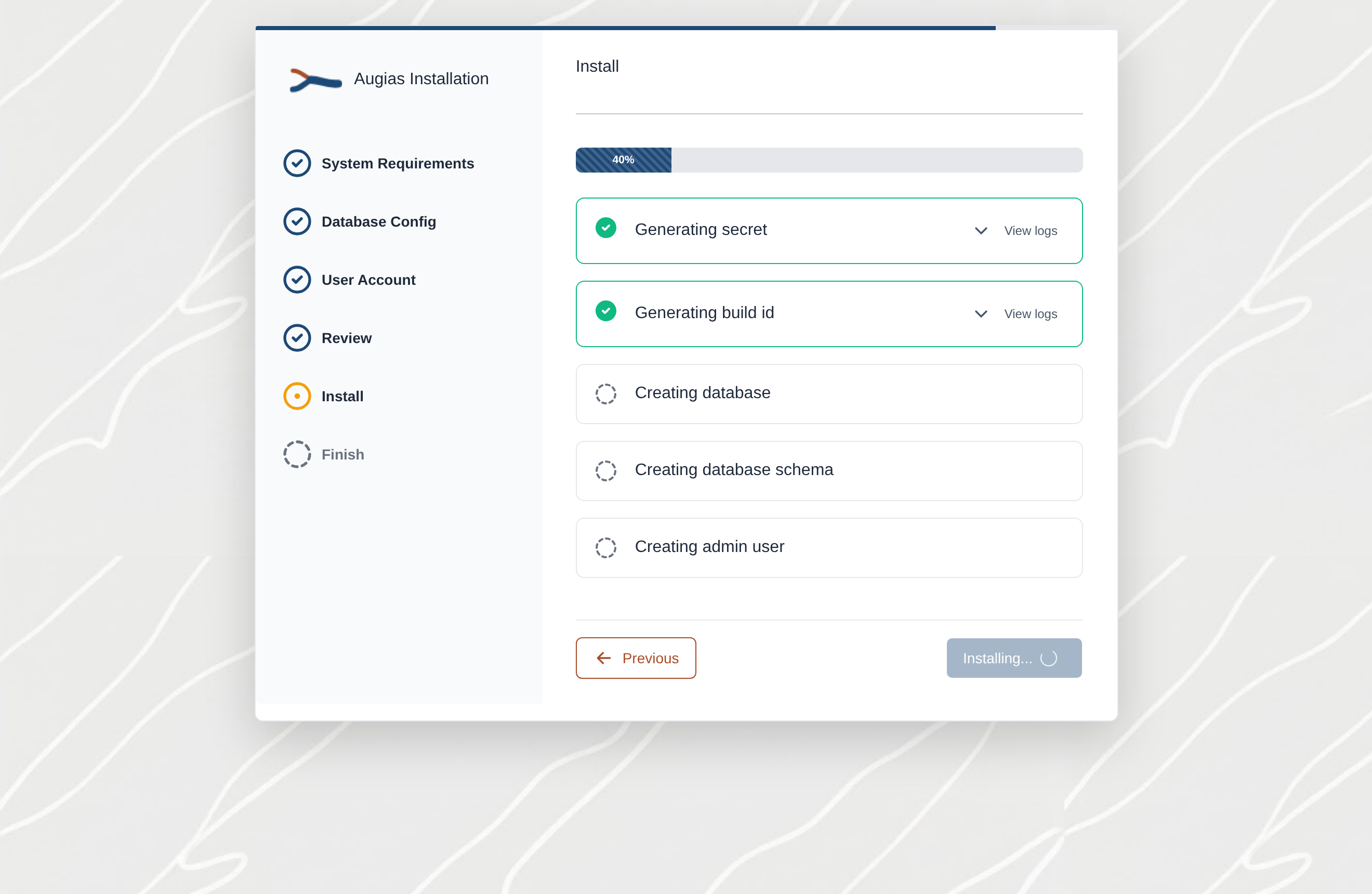
Les sous-étapes, dans l'ordre :
- Génération du secret : crée le secret de l'application, qui signe les jetons et les cookies.
- Génération de l'identifiant de version : donne un identifiant unique à cette installation (pour le cache).
- Création de la base de données : crée la base si elle n'existe pas. Avec SQLite, crée simplement le fichier.
- Création du schéma de base de données : passe les migrations Doctrine qui construisent toutes les tables.
- Création de l'administrateur : enregistre le compte administrateur saisi plus tôt.
Si une étape échoue, dépliez Voir les journaux pour lire l'erreur, corrigez la cause et cliquez sur Réessayer sur cette étape. La plupart des échecs à ce stade viennent des droits sur la base de données : voir Dépannage.
Quand les cinq sous-étapes affichent une coche verte, le bouton Suivant se réactive en bas. Cliquez dessus.
Fin
Un écran de confirmation résume ce qui a été mis en place.
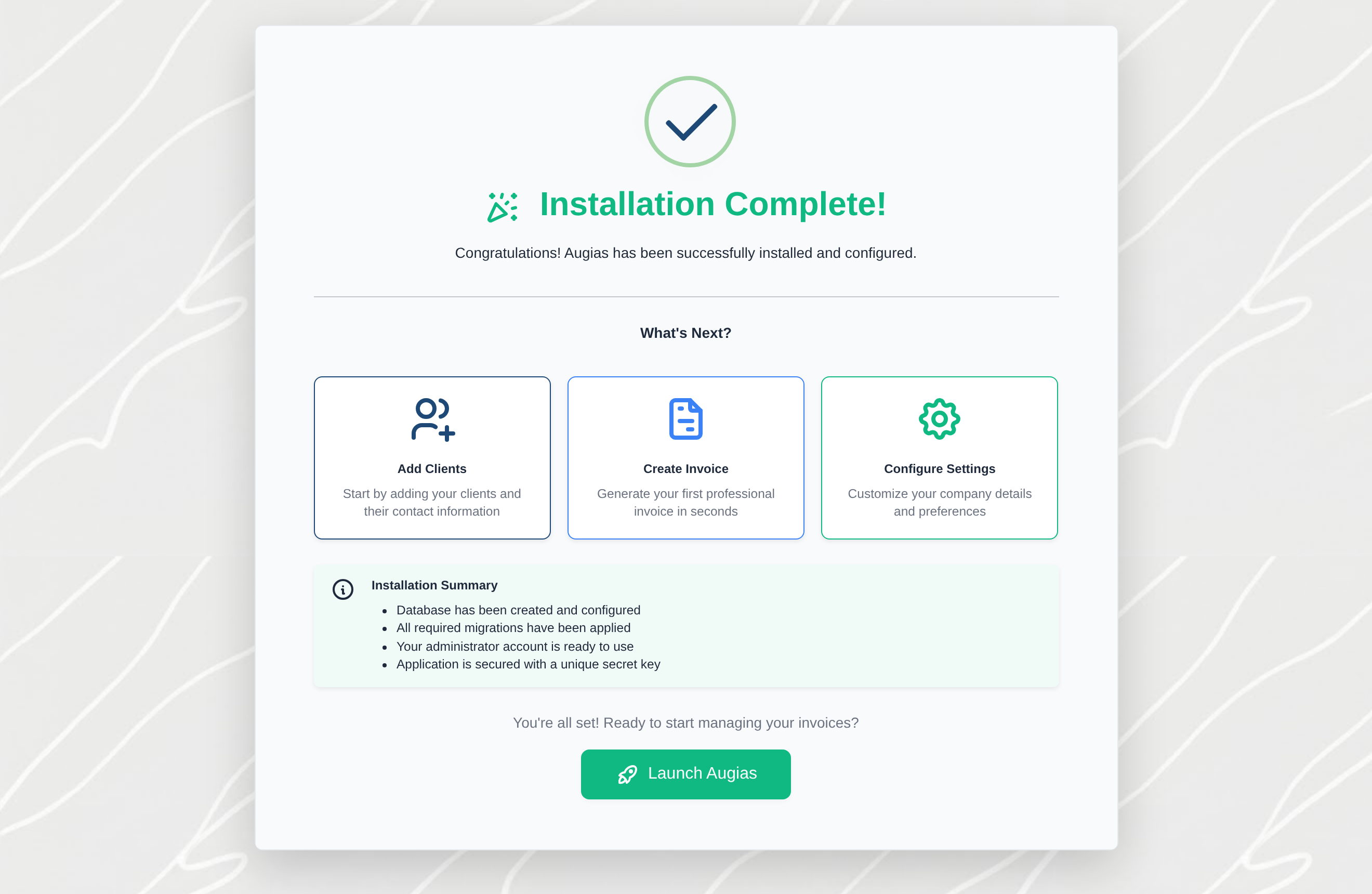
Cliquez sur Lancer Augias pour arriver sur la page de connexion. Connectez-vous avec l'e-mail et le mot de passe administrateur saisis dans l'assistant.
Si vous avez installé le paquet de distribution ou depuis Git, il reste à démarrer le processus de fond qui envoie les e-mails et génère les factures récurrentes. Voir le guide des tâches planifiées pour systemd, cron, cPanel, Plesk et Windows.
Avec l'installation rapide, Homebrew ou Docker, le processus de fond tourne déjà : rien d'autre à faire.
Dépannage
/install renvoie une erreur 404 au lieu de l'assistant
L'application se considère déjà installée. Augias écrit une ligne installed: datée dans son fichier de configuration (dans le dossier affiché comme Répertoire de configuration sur l'écran des prérequis). Ne retirez cette ligne que si vous voulez vraiment réinstaller : sans supprimer aussi la base existante, la réinstallation resterait à moitié faite.
Une vérification obligatoire est en Échec
Corrigez la cause (installez l'extension PHP manquante, augmentez memory_limit, corrigez les droits d'un dossier, etc.) et rechargez la page pour relancer les vérifications. La ligne Fichier de configuration PHP de la carte Informations système indique le php.ini à modifier.
SQLSTATE… Access denied à l'étape de la base de données
Les identifiants sont faux, ou l'utilisateur n'a pas le droit de créer la base. Donnez-lui le droit CREATE, ou créez la base vous-même et connectez-vous avec un utilisateur qui a tous les droits dessus.
Could not connect, ou délai de connexion dépassé
L'hôte et le port sont joignables depuis votre poste mais pas depuis la machine d'Augias. Vérifiez que le serveur de base écoute à l'adresse saisie et qu'aucun pare-feu ne bloque.
La création du schéma échoue
L'utilisateur peut se connecter mais n'a pas les droits de modification de structure (DDL) sur la base. Redonnez-lui ces droits, ou utilisez un utilisateur propriétaire de la base.
L'écran d'installation reste figé sans avancer
L'assistant transmet l'avancement par Server-Sent Events. Derrière un proxy inverse, vérifiez qu'il ne met pas les réponses en mémoire tampon (pour nginx, proxy_buffering off; sur l'emplacement d'Augias). La console du navigateur affiche des erreurs EventSource quand le flux est retenu.