Connexion avec Google
Augias peut s'appuyer sur Google comme fournisseur d'identité : les utilisateurs se connectent ou s'inscrivent avec leur compte Google au lieu d'un e-mail et d'un mot de passe. Un utilisateur qui a déjà un compte Augias peut aussi le relier à Google depuis son profil, pour se connecter ensuite de l'une ou l'autre façon.
L'intégration est facultative. Sans client Google configuré, l'application n'utilise que l'e-mail et le mot de passe.
Ce que cela ajoute
Une fois l'intégration configurée, trois points d'entrée apparaissent :
- un bouton
Se connecter avec Googlesur la page de connexion ; - un bouton
S'inscrire avec Googlesur la page d'inscription (seulement si l'inscription publique est ouverte, voir Inscription par Google) ; - une ligne
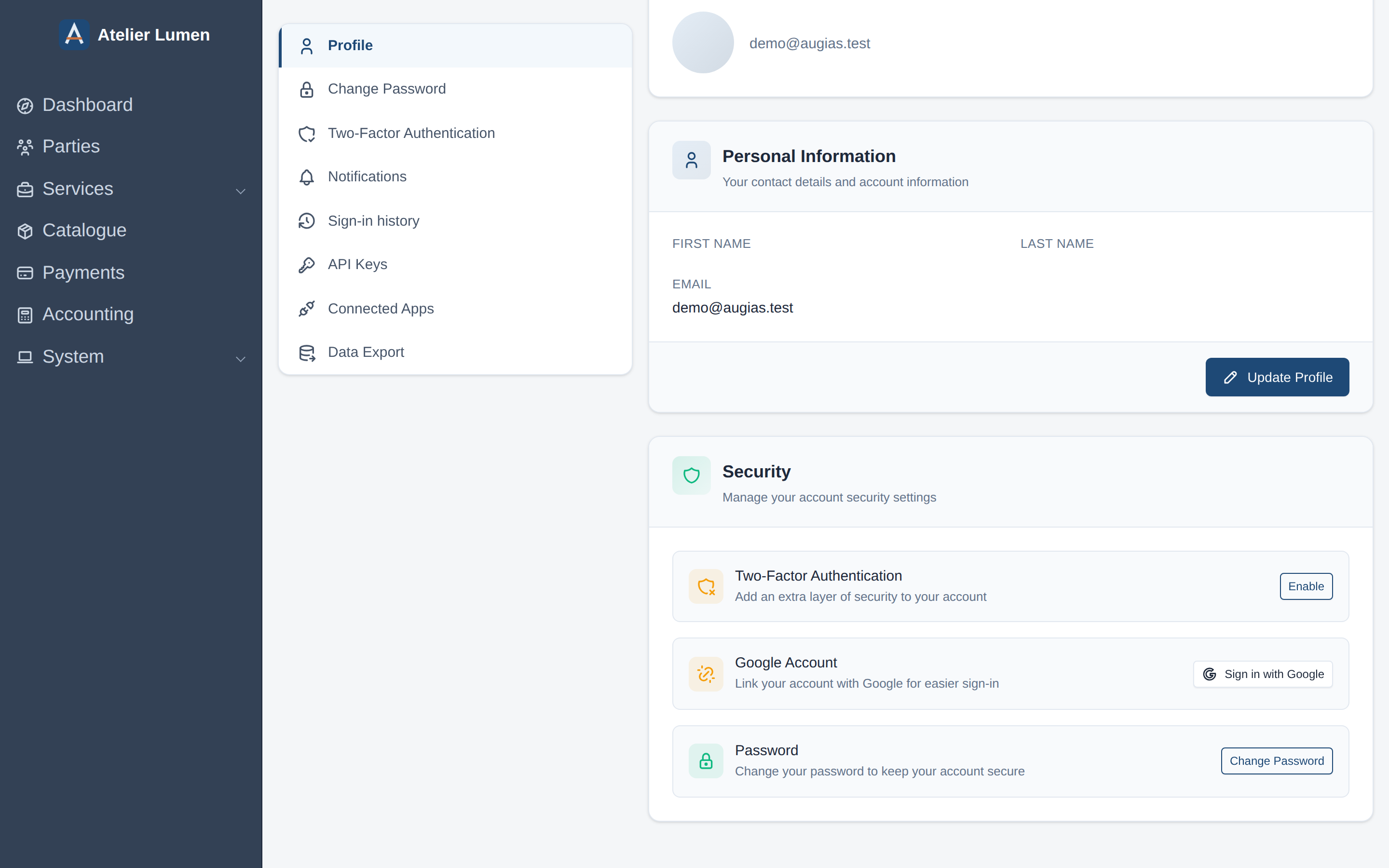
Compte Googledans/profile→Sécurité, où un utilisateur connecté relie son compte à une identité Google. Une fois relié, la ligne affiche un badgeLié.
Quand un utilisateur termine le parcours Google, Augias procède dans cet ordre :
- Si un utilisateur Augias a déjà cet identifiant Google, il est connecté sous ce compte.
- Sinon, si un utilisateur Augias a la même adresse e-mail que le compte Google, l'identifiant Google lui est rattaché et il est connecté.
- Sinon, si un utilisateur est déjà connecté (liaison depuis le profil), l'identifiant Google est rattaché à cet utilisateur.
- Sinon, si l'inscription publique est ouverte, un nouvel utilisateur est créé avec l'e-mail et l'état de vérification renvoyés par Google.
- Sinon, l'authentification est refusée avec un message d'erreur sur la page de connexion.
Créer un client OAuth Google
Augias a besoin d'un client OAuth 2.0 Google pour dialoguer avec Google.
-
Ouvrez la Google Cloud Console et choisissez (ou créez) un projet.
-
Allez dans
API et services→Identifiants. -
Configurez l'écran de consentement OAuth si ce n'est pas déjà fait. Choisissez
Externepour un usage général, renseignez le nom de l'application, l'e-mail d'assistance et le contact du développeur, et ajoutez les portéesemailetprofile. -
Cliquez sur
Créer des identifiants→ID client OAuth. -
Choisissez
Application Webcomme type d'application et donnez-lui un nom (par exemple Augias production). -
Sous
URI de redirection autorisés, ajoutez l'adresse de retour OAuth de votre installation :https://votre-domaine-augias.example/oauth/check/googleLe chemin est toujours
/oauth/check/google. Ajoutez une entrée par environnement (production, préproduction, développement local). -
Cliquez sur
Créeret copiez l'ID clientet leCode secret du clientgénérés.
L'URI de redirection doit correspondre exactement, protocole (http/https), hôte et chemin compris. Sinon, Google renvoie une erreur redirect_uri_mismatch quand l'utilisateur clique sur le bouton de connexion.
Configurer Augias
Réglez deux variables d'environnement sur l'instance, puis redémarrez l'application :
| Variable | Description |
|---|---|
AUGIAS_OAUTH_CLIENT_GOOGLE_CLIENT_ID | L'ID client donné par la Google Cloud Console. |
AUGIAS_OAUTH_CLIENT_GOOGLE_CLIENT_SECRET | Le code secret du client donné par la Google Cloud Console. |
Les deux doivent être renseignées pour activer l'intégration. Si l'une est vide, les boutons Google disparaissent partout.
Avec Docker :
docker run \
  -e AUGIAS_OAUTH_CLIENT_GOOGLE_CLIENT_ID=... \
  -e AUGIAS_OAUTH_CLIENT_GOOGLE_CLIENT_SECRET=... \
  augias/augias
Pour le paquet de distribution et les installations depuis les sources, ajoutez les valeurs au fichier .env à la racine de l'application :
AUGIAS_OAUTH_CLIENT_GOOGLE_CLIENT_ID=1234567890-abcdef.apps.googleusercontent.com
AUGIAS_OAUTH_CLIENT_GOOGLE_CLIENT_SECRET=GOCSPX-votre-secret
Si les boutons Google n'apparaissent pas après avoir réglé les variables, videz le cache de l'application : bin/console cache:clear.
Se connecter avec Google
Sur la page de connexion, cliquez sur Se connecter avec Google. Le navigateur part chez Google, l'utilisateur autorise Augias, et Google le renvoie vers /oauth/check/google. Augias connecte l'utilisateur (d'abord par l'identifiant Google, puis par l'e-mail) et l'envoie au choix de l'entreprise.
Les comptes existants sont retrouvés par leur e-mail : un utilisateur inscrit avec e-mail et mot de passe qui clique plus tard sur Se connecter avec Google arrive dans son compte habituel, et l'identifiant Google est gardé pour les connexions suivantes.
Inscription par Google
Quand l'inscription publique est ouverte, la page d'inscription affiche un bouton S'inscrire avec Google à côté du formulaire. Il suit le même parcours ; si aucun utilisateur Augias ne correspond à l'e-mail renvoyé, un nouvel utilisateur est créé avec :
- l'adresse e-mail renvoyée par Google ;
- l'état de vérification de l'e-mail selon Google (la vérification Augias est sautée si Google a déjà vérifié l'adresse) ;
- un mot de passe aléatoire jamais affiché : l'utilisateur ne se connecte que par Google jusqu'à ce qu'il choisisse un mot de passe par la réinitialisation.
Si l'inscription publique est fermée, le bouton S'inscrire avec Google est masqué, et la connexion Google est refusée pour tout e-mail qui n'a pas déjà de compte Augias.
Relier un compte existant
Un utilisateur inscrit avec e-mail et mot de passe peut relier son compte à Google depuis son profil. Connecté, ouvrez /profile, descendez jusqu'à Sécurité et cliquez sur Se connecter avec Google sur la ligne Compte Google. Au retour de Google, la ligne affiche le badge Lié, et l'utilisateur peut se connecter par Google ou avec son mot de passe.
Un compte Augias ne se relie qu'à un compte Google à la fois. Pour changer de compte Google, il faut aujourd'hui délier l'actuel directement en base de données : aucun bouton ne le fait dans l'application.
Dépannage
redirect_uri_mismatch renvoyé par Google
L'URI de redirection configurée dans la Google Cloud Console ne correspond pas exactement à l'adresse de retour d'Augias. Comparez le protocole, l'hôte et le chemin : le chemin doit être /oauth/check/google, le protocole et l'hôte ceux de l'adresse publique de votre installation.
Les boutons Google n'apparaissent pas sur la page de connexion ou d'inscription
AUGIAS_OAUTH_CLIENT_GOOGLE_CLIENT_ID et AUGIAS_OAUTH_CLIENT_GOOGLE_CLIENT_SECRET doivent toutes deux être renseignées et non vides. Après un changement, videz le cache avec bin/console cache:clear et rechargez la page.
L'authentification est refusée au retour de Google
L'inscription publique est fermée et l'e-mail du compte Google ne correspond à aucun utilisateur Augias. Ouvrez l'inscription pour que l'utilisateur soit créé, ou faites créer l'utilisateur avec la même adresse e-mail par un administrateur.