Créer une facture
Pour créer une facture, ouvrez Factures de vente dans le menu latéral et cliquez sur Créer une facture.
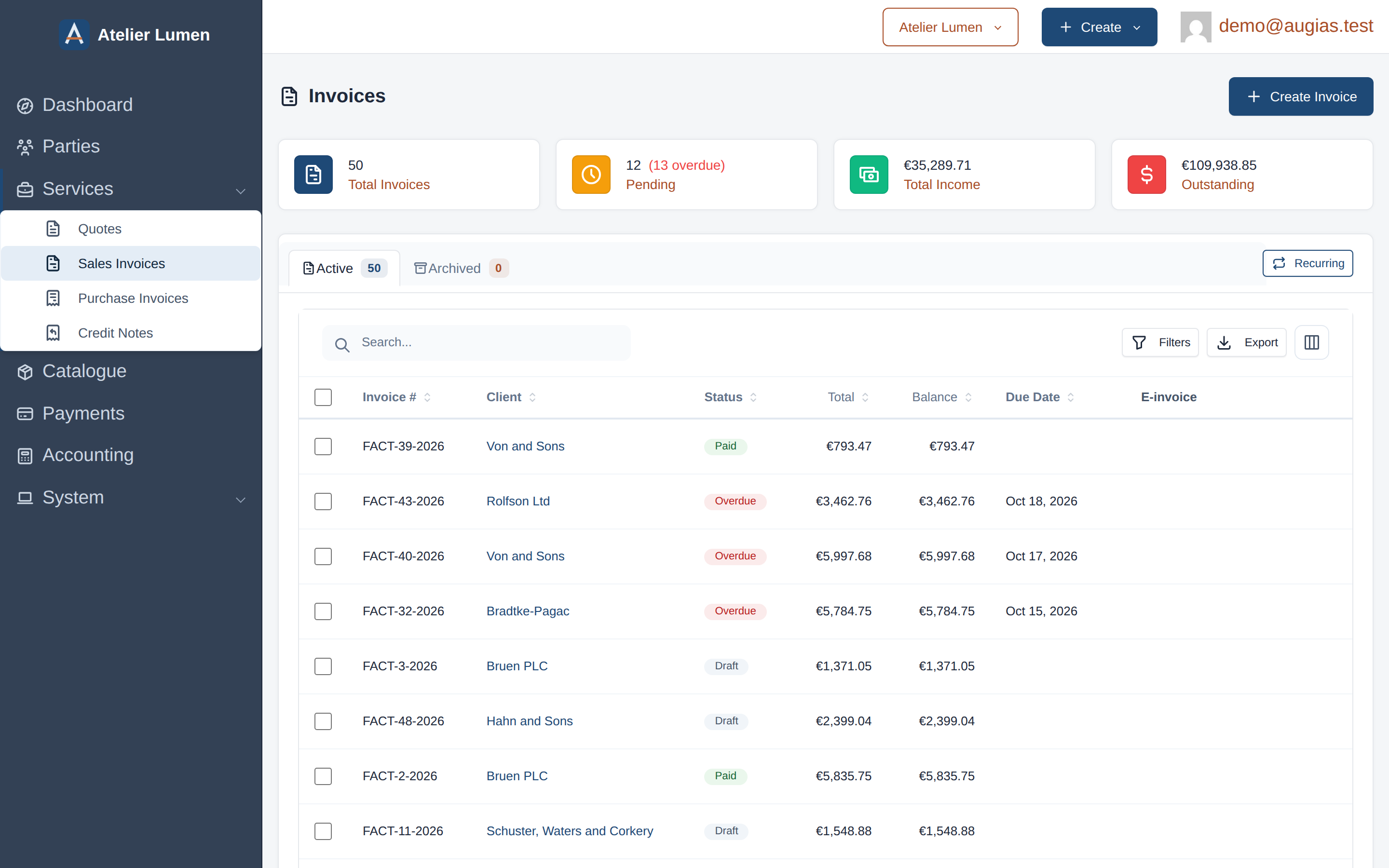
Choisir le client
Commencez par indiquer à qui s'adresse la facture. Deux possibilités :
Client existant: choisir un client dans la liste ;Nouveau client: le créer sur place, en saisissant son nom, le nom du contact et son adresse e-mail. Le client est enregistré automatiquement.
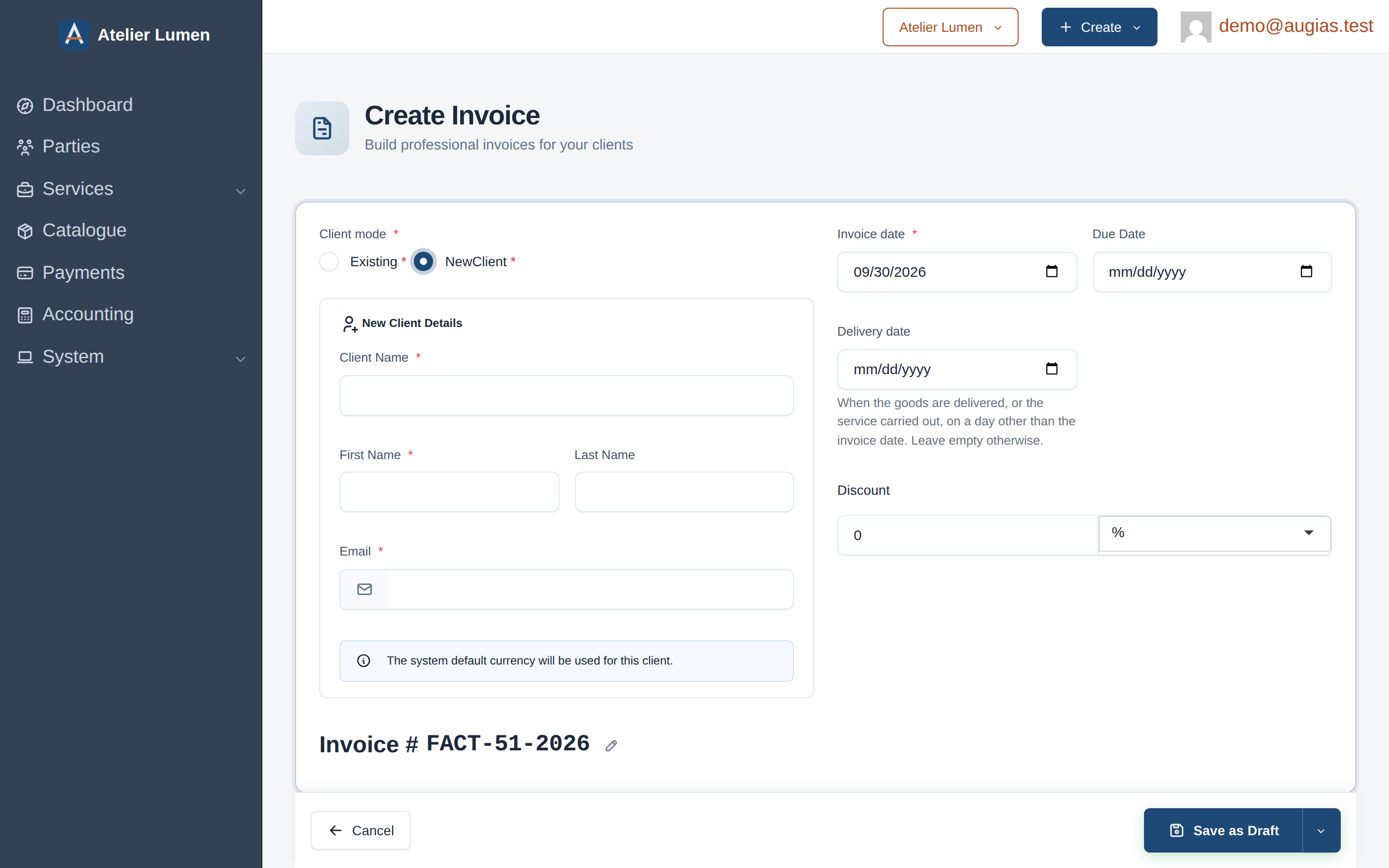
En-tête de la facture
Le client choisi, renseignez l'en-tête :
| Champ | Obligatoire | Description |
|---|---|---|
| Date de facture | Oui | La date d'émission. Aujourd'hui par défaut. |
| Date d'échéance | Non | La date limite de paiement. Laissez vide s'il n'y en a pas. |
| Remise | Non | Une remise sur toute la facture : saisissez une valeur et choisissez % pour un pourcentage, ou le symbole de la devise pour un montant. |
La facture n'a pas encore de numéro : il lui est attribué à la finalisation, dans la suite réglée dans les paramètres. Un brouillon affiche Numéro attribué à la finalisation.
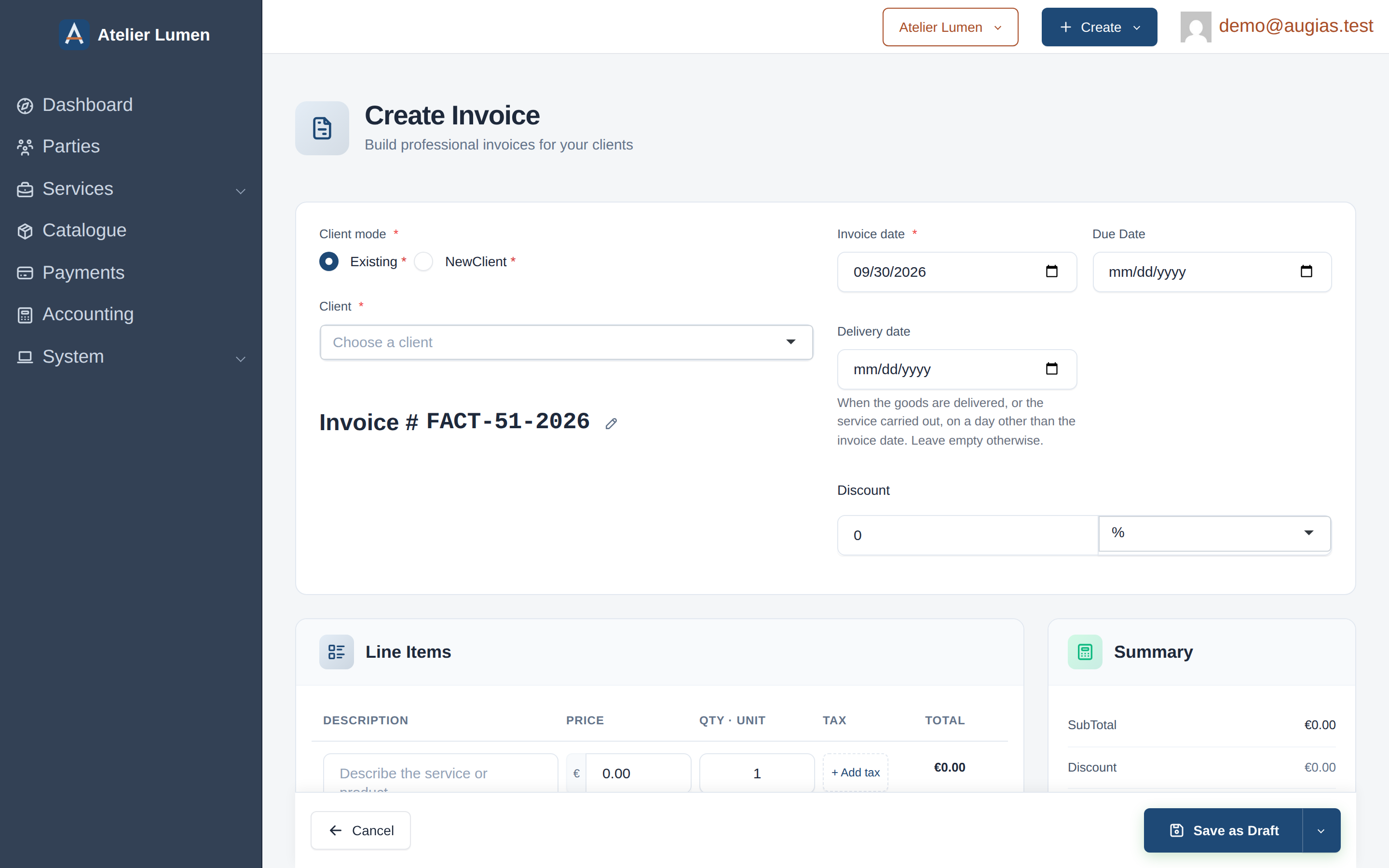
Lignes
Une facture compte au moins une ligne. Le formulaire s'ouvre avec une ligne vide ; cliquez sur Ajouter un article pour en ajouter.
Chaque ligne comporte :
| Champ | Description |
|---|---|
| Description | Le service ou le produit facturé. Plusieurs lignes de texte possibles. |
| Prix | Le prix unitaire. |
| Quantité | 1 par défaut. Jusqu'à six décimales, pour facturer exactement des fractions d'heure, une consommation ou un poids. |
| Unité | Ce que compte la quantité : Unité, Heure, Jour, Mois, Kilogramme, Litre, Mètre ou Forfait. Reprise du produit quand vous l'ajoutez depuis le catalogue. Le PDF l'affiche après la quantité, et la facture électronique la transmet. |
| TVA | Un taux de taxe facultatif pour cette ligne. Les taux se gèrent dans Système → Taxes. |
La colonne Total et le cadre Totaux à droite se mettent à jour pendant la saisie.
La taxe s'applique ligne par ligne, et non à la facture entière. Chaque ligne peut avoir son propre taux.
Conditions et notes
Cliquez sur Conditions & Notes en bas du formulaire pour déplier cette section facultative.
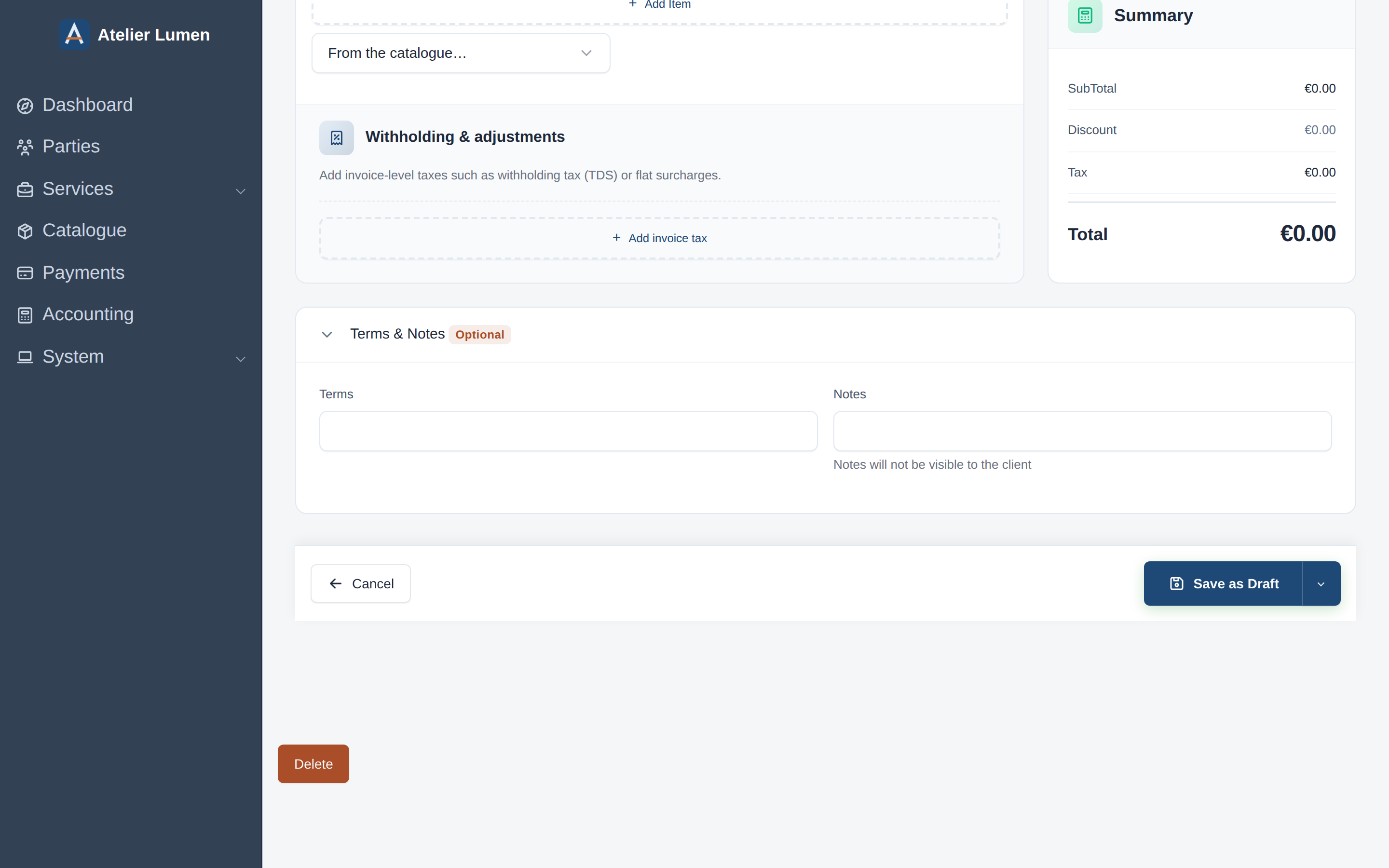
- Conditions : vos conditions de paiement. Ce texte figure sur la facture et le client le voit. Une nouvelle facture s'ouvre avec vos conditions par défaut, rédigées pour un professionnel ou pour un particulier selon le client choisi.
- Notes : des notes pour vous seul. Elles n'apparaissent pas sur la facture ni sur le PDF.
Enregistrer la facture
En bas du formulaire :
| Bouton | Effet |
|---|---|
| Enregistrer comme brouillon | Enregistre la facture sans l'envoyer, au statut Brouillon. Vous pourrez la modifier puis la finaliser plus tard. |
| Enregistrer et envoyer au client | Finalise la facture (elle prend son numéro et passe En attente) et l'envoie par e-mail aux contacts choisis. |
| Finaliser sans envoyer | Dans le menu à côté du bouton d'envoi : finalise la facture sans rien envoyer au client. Vous pourrez l'envoyer plus tard. |
Gardez le brouillon tant que vous travaillez sur la facture. Une fois finalisée et remise au client, une facture se corrige par un avoir.