Gérer les factures
La liste des factures
Ouvrez Factures de vente dans le menu latéral pour voir toutes vos factures. Quatre cartes résument la situation en haut de la page :
- Total des factures : le nombre de factures actives.
- En attente : le nombre de factures en attente, avec entre parenthèses celles en retard.
- Revenu total : la somme des factures payées.
- Impayé : le montant encore dû sur toutes les factures non payées.
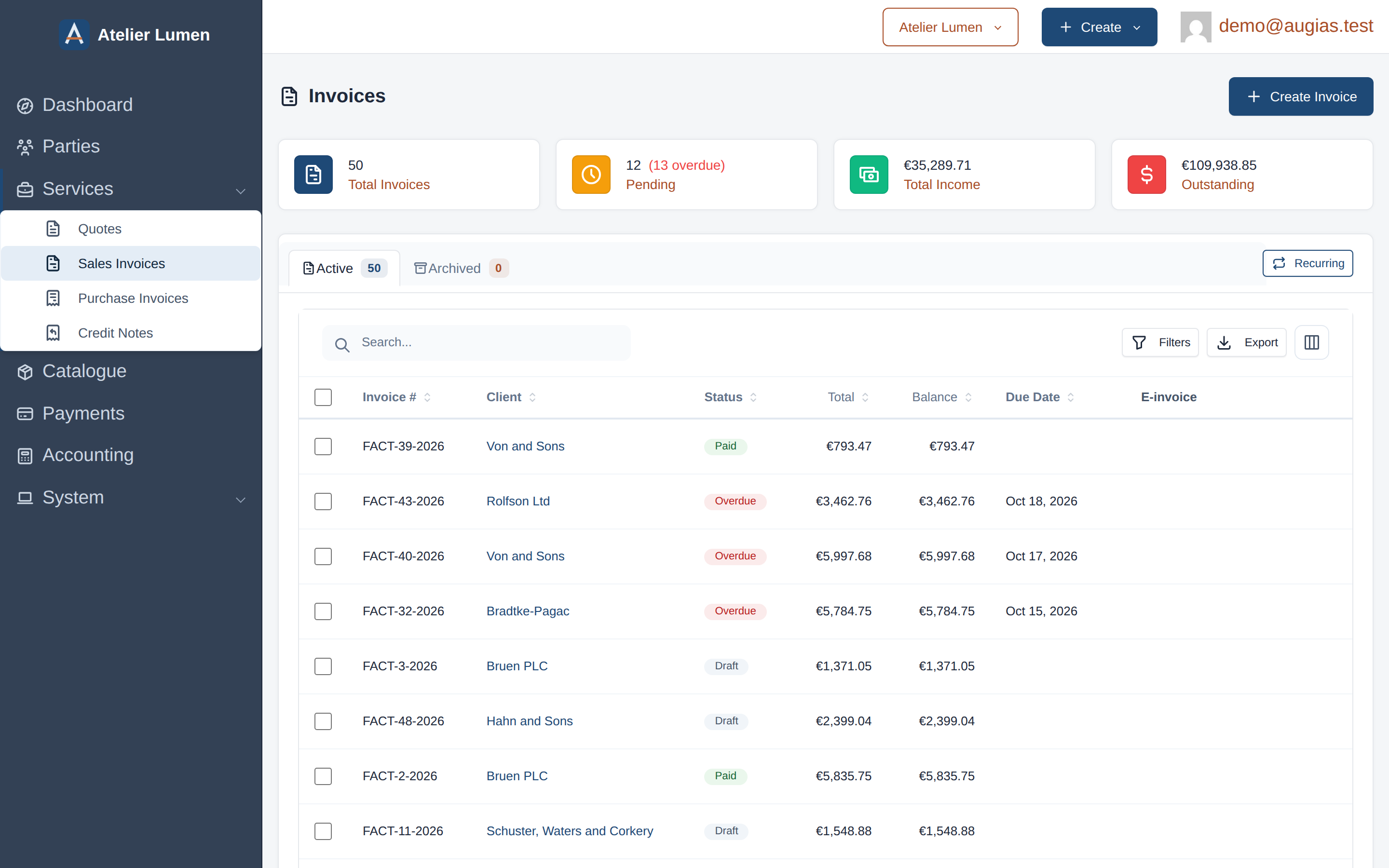
Le tableau liste chaque facture avec ces colonnes : N° de facture, Date de facture, Client, Solde, Date d'échéance, Date de paiement, Statut, Total, Taxe et Remise. Cliquez sur l'en-tête d'une colonne pour trier.
La zone Rechercher filtre par numéro ou par nom de client. Le bouton Filtres filtre par statut, par période ou selon d'autres critères. Le bouton Colonnes affiche ou masque des colonnes.
Factures archivées
L'onglet Archivées montre les factures que vous avez archivées. Elles disparaissent de la liste active et du calcul de l'impayé, mais ne sont pas supprimées et restent consultables.
Consulter une facture
Cliquez sur Voir dans la colonne des actions pour ouvrir la facture.
La page montre la facture entière : vos coordonnées à gauche, celles du client à droite, le détail ligne par ligne et les totaux en bas. Les conditions et les notes éventuelles figurent sous les lignes.
Le cadre Résumé de la facture, à droite, affiche le statut, le total, la date de facture, l'échéance et, pour une facture payée, la date de paiement et le solde.
Le cadre Client donne le nom du client (avec un lien vers sa fiche) et le contact qui reçoit les e-mails.
Modifier une facture
Cliquez sur Modifier dans les actions de la liste, ou dans Plus d'actions sur la page de la facture. Le formulaire est le même qu'à la création.
Un brouillon se modifie librement. Une facture déjà émise se corrige par un avoir. Quand un régime comptable est configuré, Augias refuse de la modifier et vous ramène sur la facture.
Sans régime comptable, modifier une facture En attente ou En retard la repasse en brouillon, et rien n'est renvoyé au client. Utilisez Envoyer au client après la modification pour qu'il reçoive la nouvelle version.
Dupliquer une facture
La duplication crée une nouvelle facture avec le même client, les mêmes lignes, la même remise, les mêmes conditions et les mêmes notes. Elle part au statut Nouveau, sans numéro : aucune date ni aucun paiement de l'originale n'est repris.
Pour dupliquer une facture :
- Ouvrez la facture.
- Cliquez sur le bouton
Plus d'actions. - Choisissez
Dupliquer.
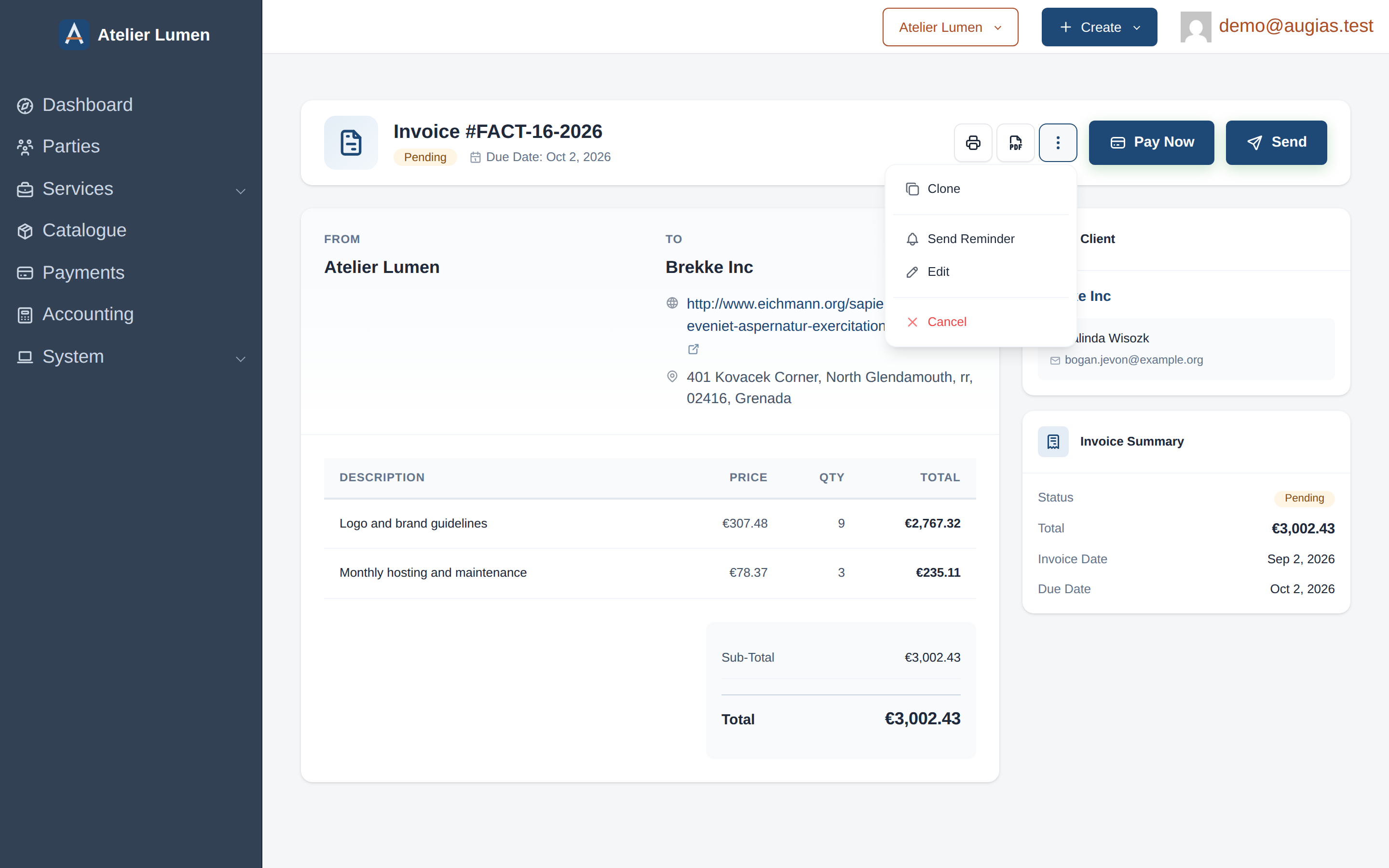
La copie s'ouvre dans le formulaire pour que vous ajustiez dates et montants avant d'enregistrer.
Dupliquer est le moyen le plus rapide de refacturer les mêmes services au même client. Pour une facturation automatique et régulière, utilisez plutôt les factures récurrentes.
Annuler une facture
Annuler une facture la passe au statut Annulée, arrête toutes les relances et transforme les paiements enregistrés en crédit client.
Pour annuler :
- Ouvrez la facture.
- Cliquez sur
Plus d'actions, puisAnnuler.
N'annulez de cette façon qu'un brouillon, ou une facture qui n'a jamais été remise au client. Une facture émise se corrige par un avoir ; avec un régime comptable, Annuler n'est d'ailleurs plus proposé pour elle.
Une facture annulée peut être rouverte avec Rouvrir : elle redevient un brouillon.
Archiver une facture
L'archivage sort une facture payée ou annulée de la liste active. La facture n'est ni supprimée ni retirée des totaux financiers : la liste reste simplement plus lisible.
Pour archiver une ou plusieurs factures, cochez-les dans la liste et utilisez les actions groupées qui apparaissent, ou passez par Plus d'actions sur la page d'une facture.
Les factures archivées se retrouvent dans l'onglet Archivées de la liste.