Envoyer, imprimer et télécharger une facture
Une facture prête peut partir chez le client par e-mail, être téléchargée en PDF ou imprimée. Les trois se font depuis la page de la facture.
Envoyer une facture par e-mail
Cliquez sur Envoyer au client dans la barre d'outils de la facture.
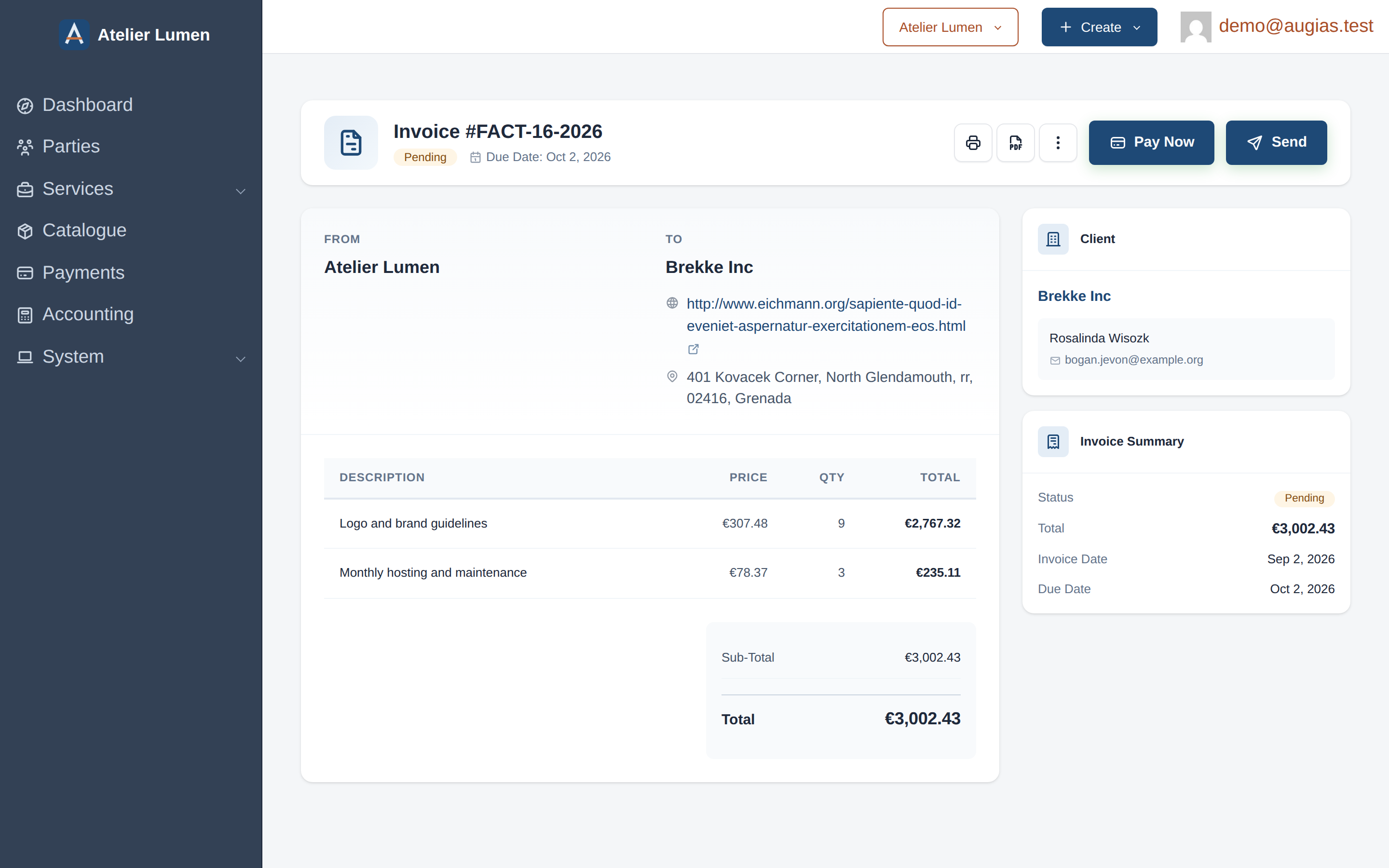
Ce bouton :
- finalise la facture si c'était encore un brouillon : elle prend son numéro et passe En attente ;
- l'envoie par e-mail aux contacts choisis.
L'e-mail contient un lien pour consulter et payer la facture en ligne, et le PDF de la facture en pièce jointe.
L'objet de l'e-mail se règle dans Paramètres, onglet Factures. Laissé vide, il suit la langue de votre entreprise. Le repère {id} insère le numéro de facture, par exemple Facture {id} de Acme.
La même page permet d'indiquer une adresse en copie cachée, qui reçoit une copie de chaque e-mail de facture.
Envoyer de nouveau
Si le client n'a pas reçu le premier e-mail ou demande une copie, cliquez de nouveau sur Envoyer au client. La facture doit être En attente ou En retard. Un nouvel envoi ne remet pas à zéro le calendrier des relances.
Relance manuelle
Pour relancer sans renvoyer toute la facture, choisissez Envoyer un rappel dans le menu Plus d'actions. Voir Relances de paiement.
Télécharger le PDF
Cliquez sur le bouton PDF de la barre d'outils pour télécharger la facture.
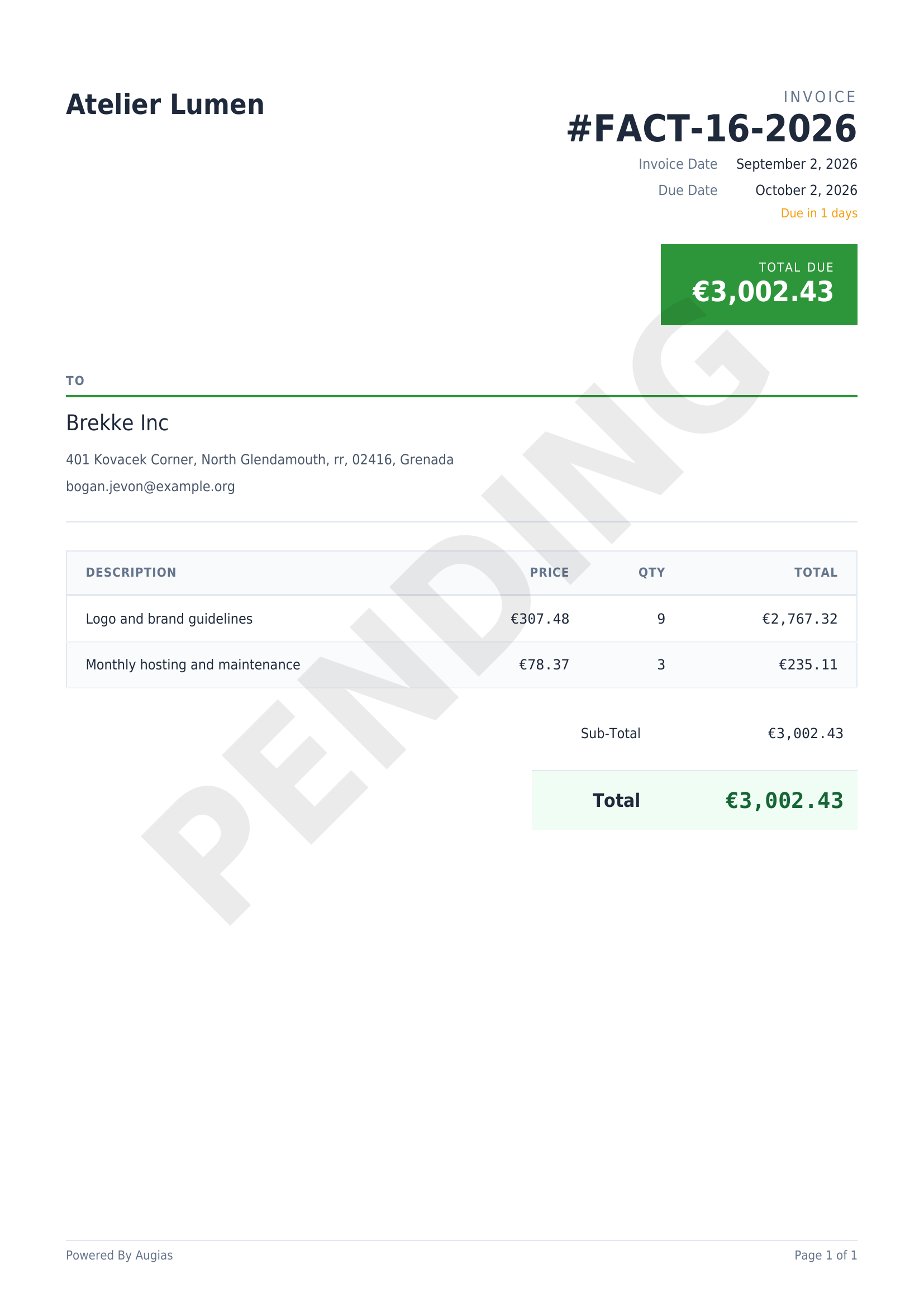
Le PDF comprend :
- le nom et les coordonnées de votre entreprise ;
- le numéro, la date de facture et l'échéance ;
- le montant dû, mis en évidence ;
- le nom du client, son numéro de TVA, son adresse et son e-mail ;
- les lignes avec prix, quantité et totaux ;
- le sous-total, le détail de la TVA et le total ;
- le lien de paiement, si la facture n'est pas payée ;
- vos conditions, s'il y en a ;
- un filigrane en diagonale qui rappelle le statut de la facture.
Le PDF est produit par le serveur à chaque téléchargement : il est toujours à jour. Après une modification, téléchargez-le de nouveau.
Imprimer
Cliquez sur le bouton Imprimer (icône d'imprimante) pour ouvrir la fenêtre d'impression du navigateur.
Vous pouvez imprimer sur papier, ou choisir « Imprimer en PDF » dans votre système, en alternative au téléchargement du PDF.