Gérer le calendrier
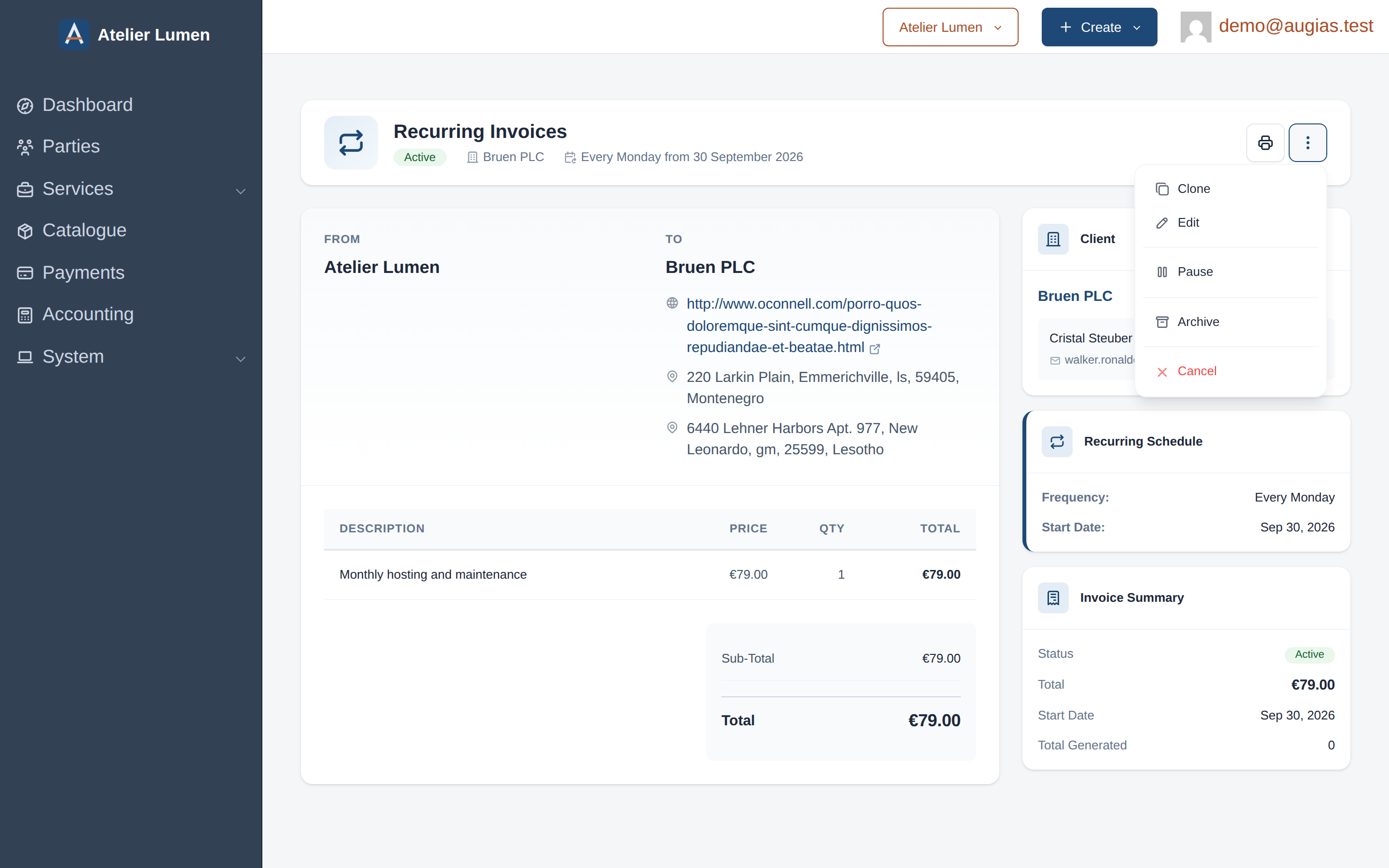
Une fois la facture récurrente créée, son cycle de vie se pilote depuis sa page : le bouton principal, en haut à droite, porte l'action principale, et le menu Plus d'actions à côté contient les autres.
États
Une facture récurrente passe par ces états :
Brouillon: enregistrée, mais ne génère pas encore de factures. Modifiable.- Active : le planificateur génère les factures aux dates prévues.
En pause: la génération est suspendue. Le calendrier est conservé et peut reprendre.Terminé: le calendrier a atteint sa date de fin ou son nombre d'occurrences. Augias pose cet état seul ; voir Comprendre le calendrier.- Annulée : arrêtée à la main. Plus aucune facture ne sera générée.
- Archivée : masquée des listes par défaut. Archivez quand vous ne voulez plus voir une facture récurrente sans perdre son historique.
Activer un brouillon
Un brouillon a un bouton Activer en haut à droite. Cliquez dessus pour le faire passer de brouillon à active. Le planificateur la prend en compte à son prochain passage.
Mettre en pause et reprendre
Tant que la facture récurrente est active, le menu Plus d'actions propose Mettre en pause. La génération s'arrête aussitôt ; le calendrier, les lignes et la condition de fin restent tels quels.
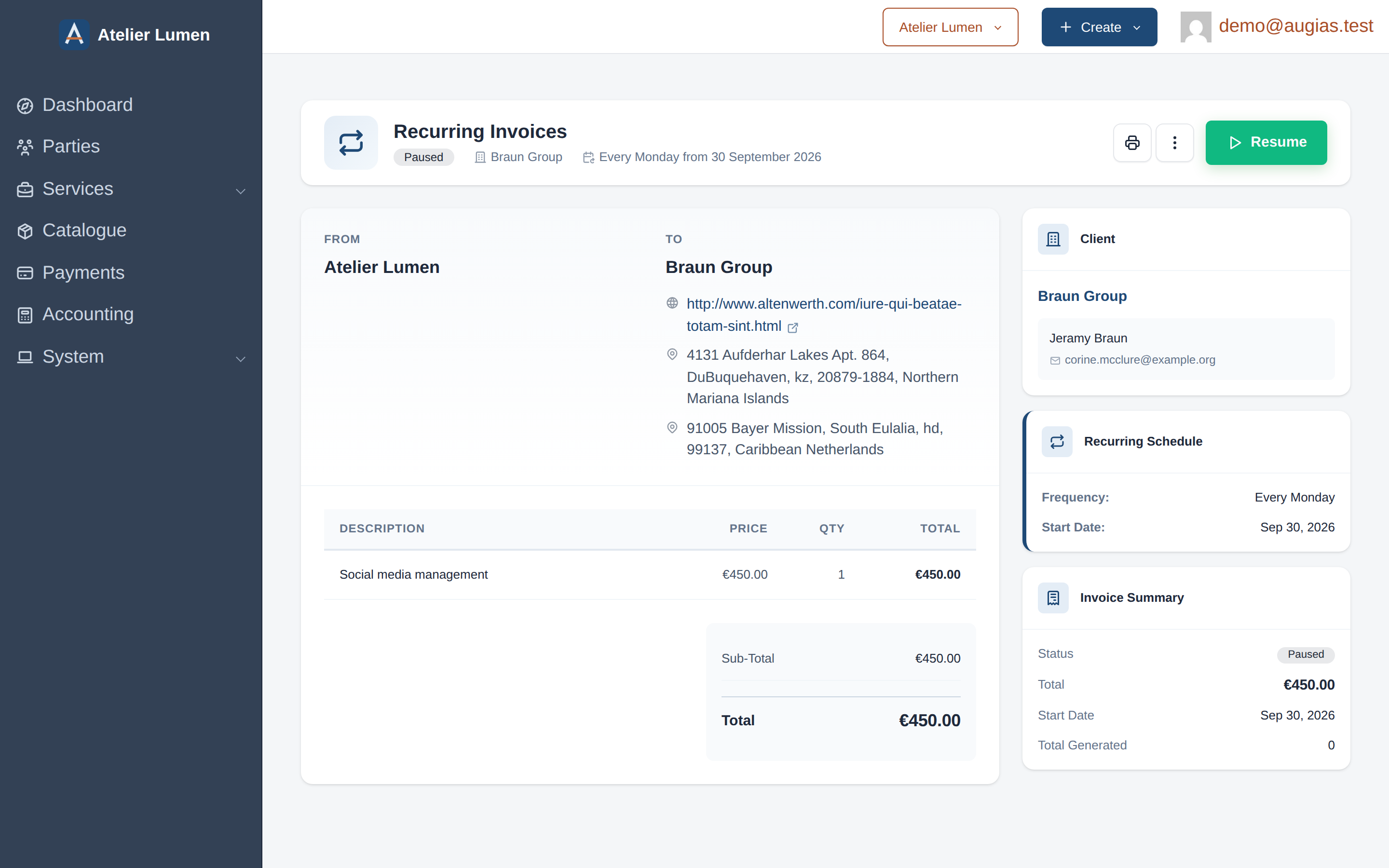
En pause, le bouton principal devient Reprendre. Il remet le calendrier en route. La génération reprend à la prochaine date prévue : les dates manquées pendant la pause ne sont pas rattrapées.
Annuler
L'annulation arrête définitivement la génération. Dans Plus d'actions, cliquez sur Annuler. Les factures déjà générées ne sont pas touchées.
Préférez Annuler à Mettre en pause quand le calendrier ne doit pas reprendre, par exemple quand le client a mis fin à son abonnement.
Archiver
Archiver (dans Plus d'actions) retire la facture récurrente des onglets Actives et Terminées de la liste. Elle reste dans le système, sous l'onglet Archivées, et ses factures générées ne sont pas touchées.
Modifier
En brouillon, active ou en pause, Modifier (dans Plus d'actions) permet de changer les lignes, le calendrier, la date de début ou la condition de fin. Enregistrer une modification repasse la facture récurrente en brouillon : il faut ensuite l'Activer de nouveau, ce qui évite qu'une modification en cours génère une facture par erreur.
Dupliquer
Dupliquer (dans Plus d'actions) crée une nouvelle facture récurrente remplie à partir de celle-ci. Pratique pour reprendre un modèle qui fonctionne pour un autre client.